
Criando meu primeiro registro – Anestesia Animal
Aprenda a criar, preencher e emitir sua primeira ficha!
ATENÇÃO!
A ficha real do seu paciente, não é o formulário nem o card apresentado nas telas do app, essas são ferramentas intermediárias de registro e edição para que você consiga emitir uma ficha.
O prontuário / a ficha de fato, é representada pelo documento PDF que você emite ao finalizar o preenchimento no app.
Para sua segurança jurídica é recomendável que você emita o PDF apenas uma vez, o mais próximo possível do término do seu procedimento; cada PDF que você emitir registra sua própria data e horário de emissão com um novo link de validação.
CRIANDO UMA FICHA
Existe uma hierarquia na função: Pasta > Pacientes/Ficha
Para criar uma Pasta clique no botão azul “Nova Pasta” ou se já estiver dentro dos “Registros Salvos”, toque no botão laranja de “+” no canto inferior da tela.
A tela “Registros Salvos” apresenta todas as suas pastas e dentro de cada pasta, você encontrará os Pacientes/Fichas correspondentes. Para criar uma nova ficha, você precisa estar dentro de alguma pasta: abra a pasta onde deseja criar a nova ficha e clique no botão laranja de “+” no canto inferior direito.
Sugestão: recomendamos criar pastas com os nomes dos estabelecimentos (clínicas/hospitais) onde trabalha ou Mês/Ano do procedimento, para facilitar a localização posterior.
Essa função requer conexão à Internet para funcionar corretamente. Você deve manter a internet conectada enquanto preenche uma ficha.
ATALHOS DA GRADE DE REGISTRO
Utilize estes comandos para acelerar o preenchimento da grade de registro:
➡️ Inserir um símbolo
toque 2x no quadro da grade onde deseja inserir
➡️ Excluir um item
toque 2x sobre o item a ser excluído
➡️ Replicar um item
toque e segure por alguns segundos sobre o item, arraste então para direita ou esquerda
➡️ Replicar Automático
toque 1x sobre o botão Auto e confirme
➡️ Reposicionar um item na vertical
toque sobre o item e arraste para cima ou para baixo
➡️ Reposicionar todos os ícones na vertical
toque sobre a seta azul (canto superior direito da grade) para cima ou para baixo
➡️ Editar uma Nota
toque 1x sobre a nota que deseja editar e preencha a informação
➡️ Editar um valor de Temperatura, Taxas de Manutenção, Fluxo O2 ou Reflexos Ocular e Palpebral
toque 1x sobre o valor que deseja modificar
➡️ Editar unidades das linhas de manutenção
toque 1x sobre a unidade da taxa e selecione a que desejar
➡️ Excluir todos os dados de uma coluna
toque e segure sobre o horário da coluna e depois confirme a exclusão
Obs: para gerar um PDF é necessário pelo menos duas colunas de horários com símbolos inseridos na grade de registro. 😉
Gerar PDF e Assinar Aletronicamente
1️⃣ Gerar o PDF da ficha
Após preencher todos os campos da ficha anestésica, toque no botão PDF.
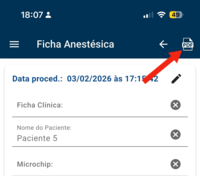
Ao prosseguir, será exibida uma tela solicitando a autorização para coleta de dados, necessária para a autenticação do documento, conforme nossa Política de Privacidade.
2️⃣ Selecionar ou criar o cabeçalho
Escolha um cabeçalho já cadastrado.
Caso ainda não tenha um, toque em Novo Cabeçalho e crie um.
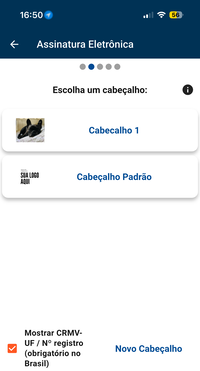
Você pode gerenciar seus Cabeçalhos (criar novo, editar ou excluir)
Siga esses passos: acesse a tela principal de FICHAS ANESTÉSICAS ou a tela de TERMOS / AUTORIZAÇÕES, localize o botão verde de CABEÇALHOS.
3️⃣ Escolher o tipo de assinatura
Selecione como deseja que sua assinatura apareça no documento:
- ✍️ Desenho da assinatura na tela
- 🔤 Nome do usuário na fonte padrão do app
- ✔️ Marcação eletrônica
- 📷 Foto da assinatura feita em papel
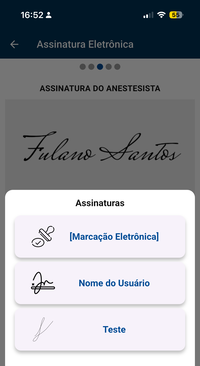
Você pode gerenciar seus grafismos (criar novo, excluir ou tornar um deles como padrão)
Siga esses passos: acesse a tela principal de FICHAS ANESTÉSICAS ou a tela de TERMOS / AUTORIZAÇÕES, localize o botão lilás de GRAFISMOS.
4️⃣ Autenticar a assinatura
Para concluir, autentique a assinatura escolhendo uma das opções disponíveis:
- 🔑 Senha do aplicativo
- 🔒 Biometria (Face ID ou digital, conforme o dispositivo)
- 📧 Token enviado para o e-mail da conta
- 📧 Token enviado para outro e-mail informado pelo usuário
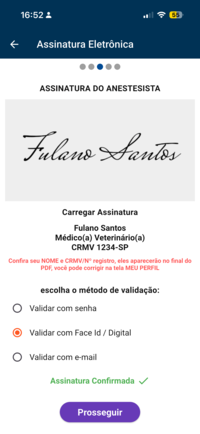
Você pode baixar os documentos PDFs emitidos na tela Meus Documentos do app, ou no Painel Web (anestesiaanimal.com/painel), lembre-se que cada documento PDF gerado é registrado com data e horário do momento da emissão!
Preparamos esse vídeo, caso você precise de mais ajuda:
AINDA TEM DÚVIDAS?
Fale com nossa equipe no whatsapp +55 19 98175-1926
Apoio à anestesia veterinária com mais organização e segurança

© BorelBull Anestesia Animal – Todos os direitos reservados.